
Windows 10 即将停止支持,如何续命呢?
引言
该文章引用的视频已经过原作者的转载许可。未经许可,禁止转载!
Windows 10 即将停止支持,如何给Windows 10续命呢?
近期,微软宣布,Windows 10 将于2025年10月14日停止支持。大多数在用 Windows 10 的人可能觉得这不是一个大问题,毕竟 Windows 10 哪里都好(当然,并不是),就是老是自动更新,但——对于一些人来说,这些更新是为了帮助 Windows 10 升级安全性或修补漏洞,如果没有支持,一些还未修补的漏洞将不再修补,系统也失去了安全性。那么,如何给 Windows 10 续命呢?
灵感来源:哔哩哔哩_Z极客
该文章中的部分内容来自“Z 极客”的视频“Win10 死期将至,如何给你的 Win10 续命到 2032 年?”,并非全部个人想法。
了解 Windows 10 loT LTSC 21H1
Windows 10 loT LTSC 21H1 是专为长期稳定性和安全性设计,适用于企业或对系统稳定性要求高的用户,基于 Windows 10 21H2(Build 19044)企业版。
根据微软目前的信息(learn.microsoft.com)得知,Windows 10 loT LTSC 21H1 的主流结束时间是 2027 年 1 月 12 日 ,延长结束时间为 2032 年 1 月 13 日 。
镜像下载
NEXT,I TELL YOU
需要登录,可以使用第三方登录。链接:原版软件
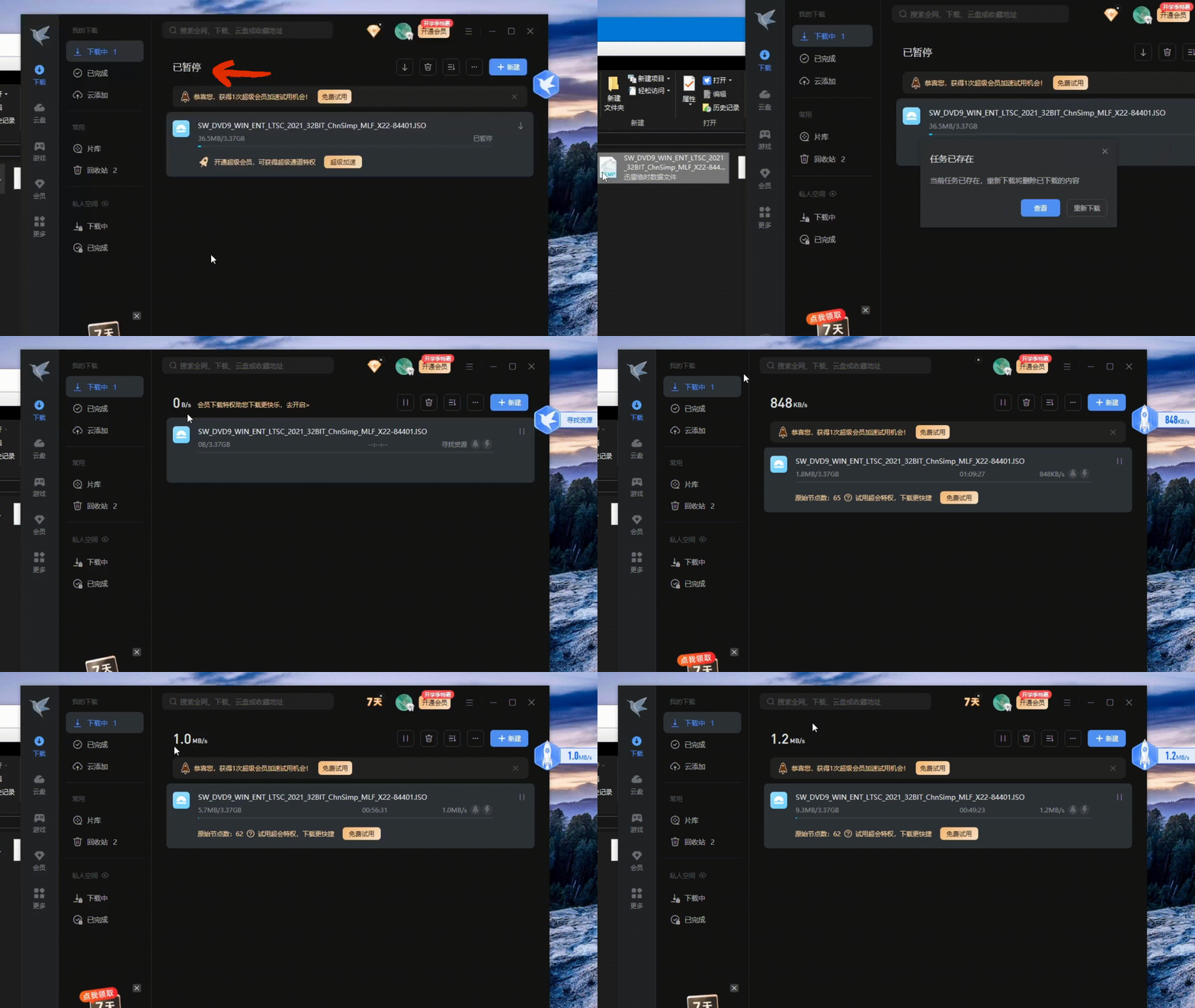
网络越好,下载速度越快!
安装镜像
运行安装程序
文件下载好后,打开ISO镜像文件,它会自动挂载到虚拟光驱。你也可以用Bandizip等其它的ZIP压缩文件查看器解压。
打开目录中的“Setup.exe”,就开始安装啦!
使安装程序保留应用和文件
内容来自“Z极客”,经过修改。
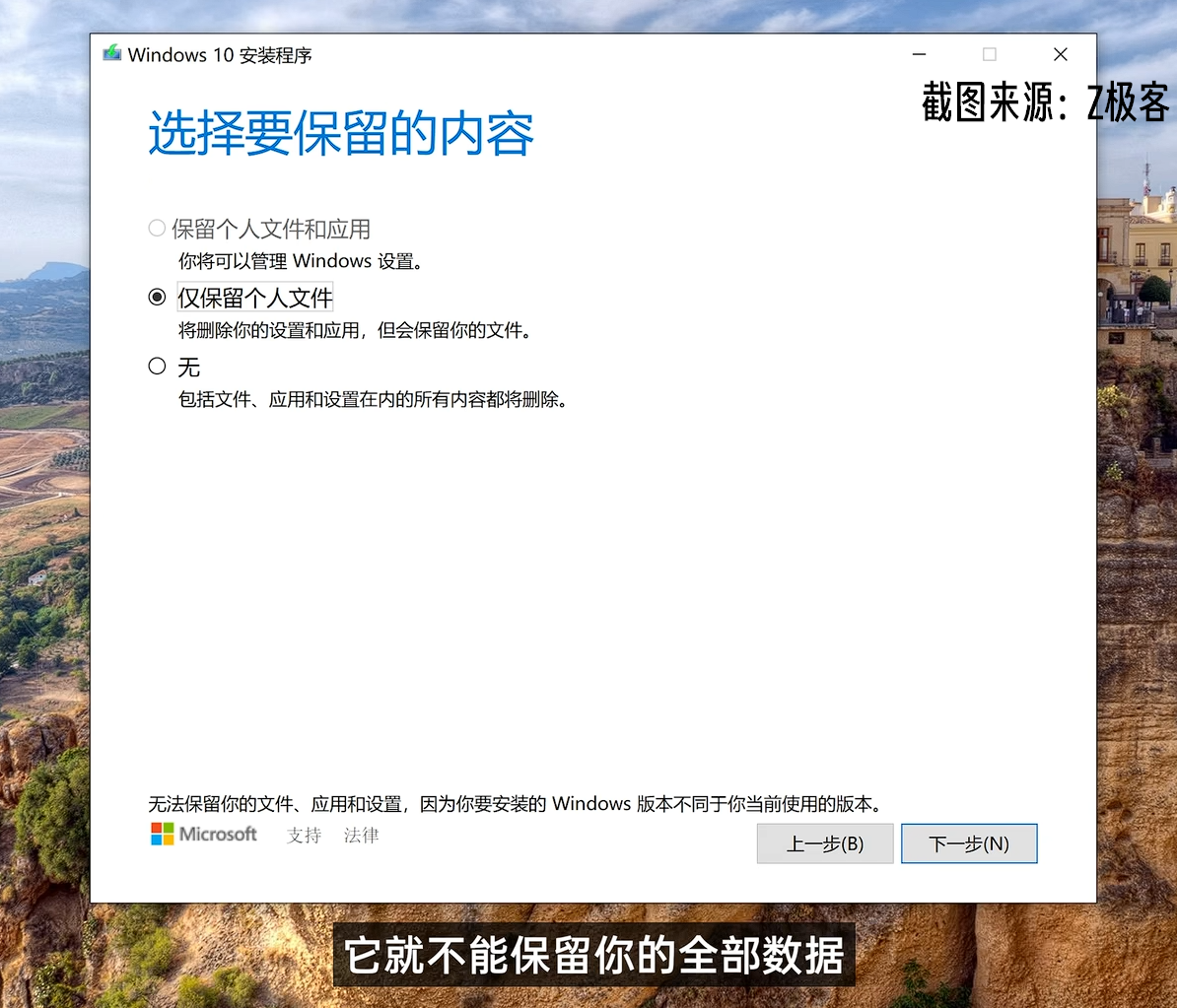
想必大多数升级的 Windows 10 都不是企业版,可是这样的话就不能保留自己的应用和设置了,但是自己有的应用是好不容易安装下来的,有些人的应用又特多,来不及重装,怎么办?
按住 Win 徽标键 + R 组合键,输入”regedit“打开”注册表编辑器“,定位到“HKEY_LOCAL_MACHINE\SOFTWARE\Microsoft\Windows NT\CurrentVersion”。
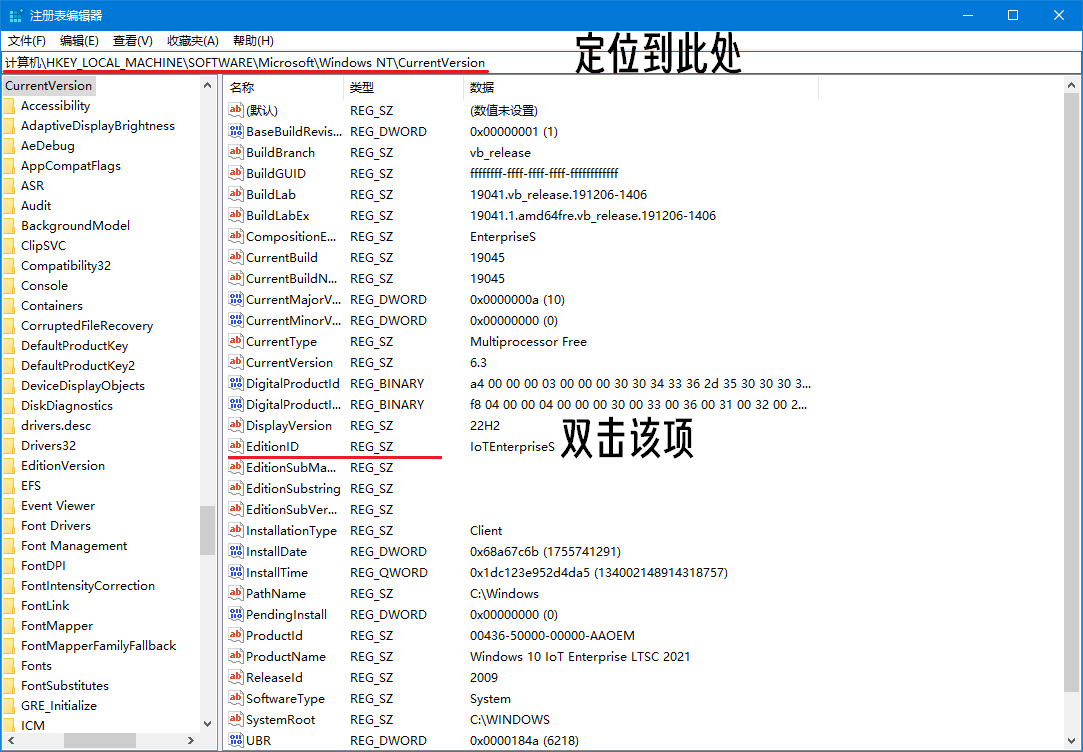
将字符串的数据文本改为“EnterpriseS”。
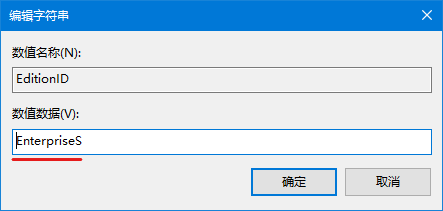
这样就可以让安装程序以为你的系统是企业版了。
可用:跳过更新检查
你需要断开所有网络,这样在检查更新界面不会卡很久。
激活系统
内容转载作者“Z极客”,经过修改。HEU KMS Acivator 为开源项目。
引言
重装完之后,系统的激活信息就没了。那怎么办?
这里我们可以用“HEU KMS Activator”工具激活。
下载方式
GitHub地址:zbezj/HEU_KMS_Activator
如果访问速度慢,可从网盘下载:
蓝奏云:https://wwqg.lanzoub.com/b013946x9c/
密码:w10
百度网盘:https://pan.baidu.com/s/1f14N4xL2hbU5KitFSXhsOg?pwd=dt96/
密码:dt96
激活方法
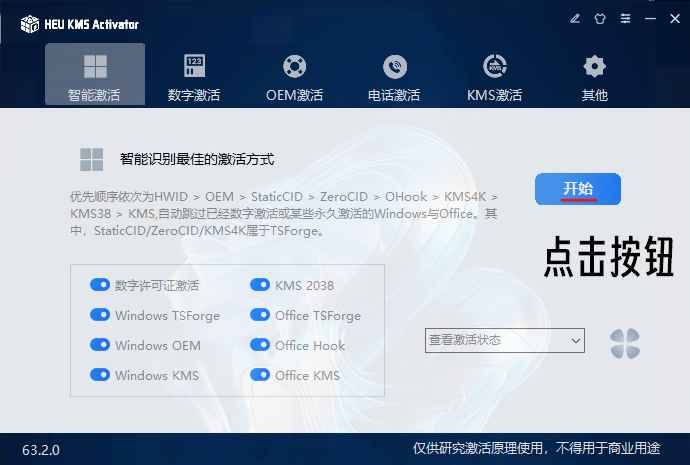
单击“开始”按钮即可。
更新系统
如果你查看系统信息,会发现版本号为“21H1”,如果有些软件不支持21H1,怎么办?
前提
确保你的系统已经更新到了最新版本。可在设置中更新。
下载更新
引用该文件的作者“Z极客”,原作者“samsungi9308”,新的下载站点中文件已解压并重新压缩。
蓝奏云:https://wwqg.lanzoub.com/b013946x9c/
密码:w10
百度网盘:https://pan.baidu.com/s/1f14N4xL2hbU5KitFSXhsOg?pwd=dt96/
密码:dt96
原文件下载地址:https://www.123pan.com/s/AKYRVv-Xv8ov/
安装PE系统
需要用到PE系统,比如“微PE”,“FirPE Project”,这里以“微PE”举例。官方下载地址:
64位下载:https://mirrors.sdu.edu.cn/wepe/WePE_64_V2.3.exe
32位下载:https://mirrors.sdu.edu.cn/wepe/WePE_32_V2.3.exe
打开安装程序,安装即可。

重启之后,你会发现,启动项多了一个“微 PE 工具箱”,选中并进入。
安装更新
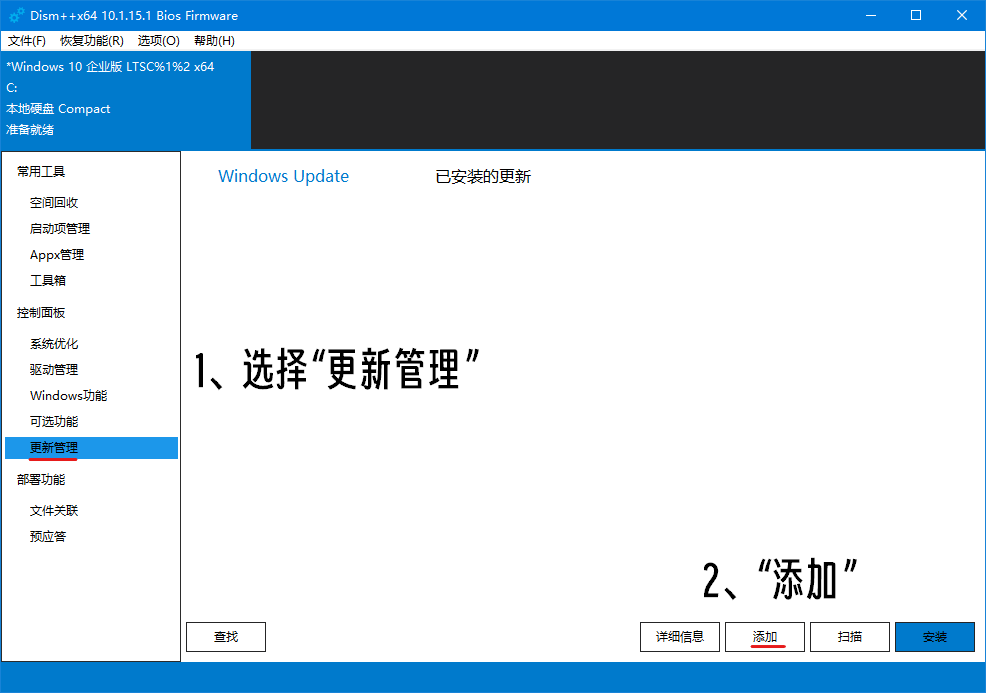
在PE系统打开“Dism++”(桌面上有),阅读并同意许可条款,然后在窗口中切换到“更新管理”选项卡。点击“添加”。
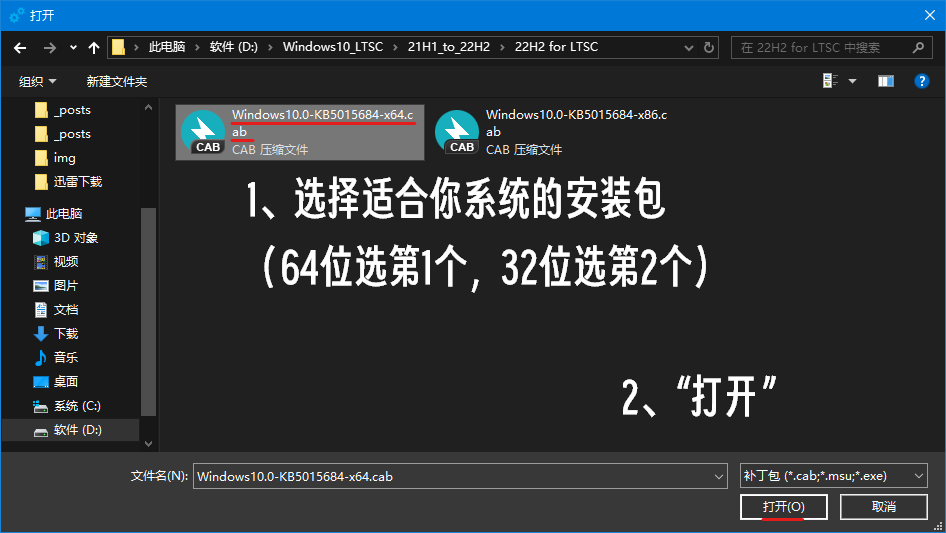
来到存放解压好的更新文件的文件夹,选择适合你系统的更新。
如果在弹出的信息框中提示成功,就说明你的系统成功更新。
至此,复活 Windows 10 的任务成功完成,你的 Windows 10 又能用上好几年了。